【マイページ画面】プロフィールを活用して、ツーリング仲間に覚えてもらおう!
「自分のことを覚えてもらうのが難しい」と感じたことはありませんか?
ツーリング仲間と一緒に走った後、名前や顔、マシンを覚えてもらうのは簡単ではないものです。
次に会ったときに、名前やニックネームを忘れられると少し気まずいですよね。
そんな悩みを解決するのが「Touringmate」の「MyPage(プロフィール)」機能です。
他のメンバーにあなたのプロフィールが公開されるため、名前、ニックネーム、マシン情報などを手軽に把握してもらえます。
さらに、プロフィールから直接X(旧Twitter)やInstagramにアクセスできるので、SNSでも簡単に交流が深められます。
本記事では、「Touringmate」の「MyPage(プロフィール)画面」を紹介します。
※他のメンバーの「MyPage(プロフィール)」画面」の表示方法は、2つあります。「メンバー検索する」方法と「ツーリングプラン画面のメンバー表示を利用する」方法です。リンク先記事をご確認ください。
目次
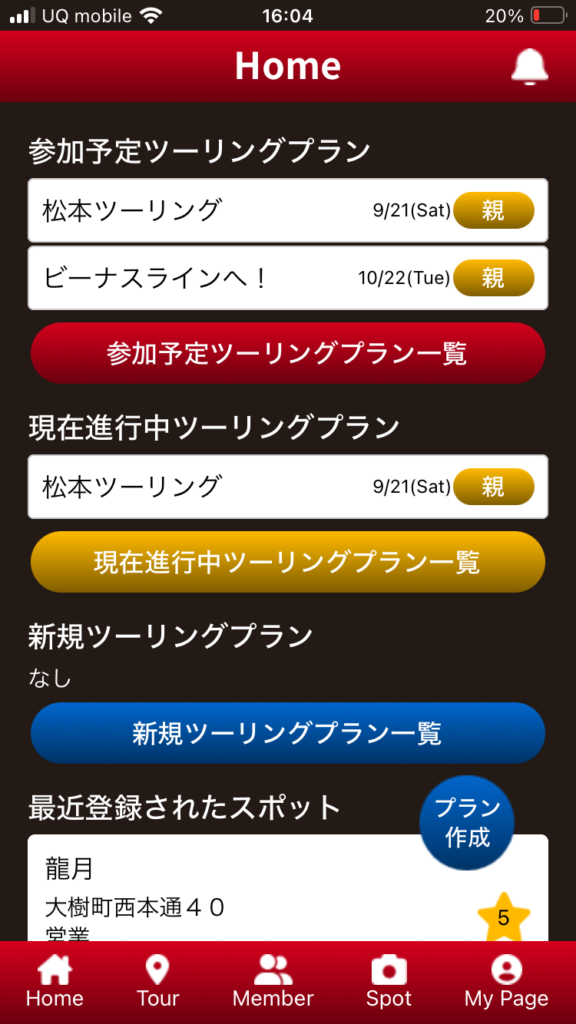
1. MyPage(プロフィール)画面を立ち上げます。
HOME画面右下にある「MyPage」ボタンをタップします。
2. プロフィールを確認します。
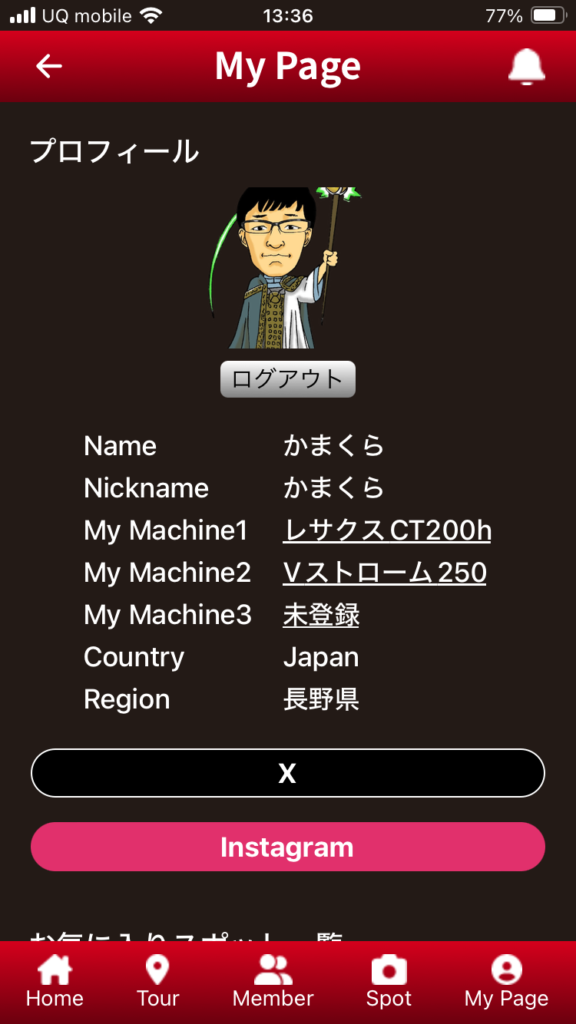
アイコン、名前、ニックネームをすぐに確認できます。
My Machineにて、「マシン名」をタップすると、登録したマシン情報が表示されます。
「未登録」をタップすると、マシン登録画面へと遷移します。
※マシン登録画面の詳細は、こちら。
「X」ボタンをタップすると、Xアカウントに遷移します。
「Instagram」ボタンをタップすると、Instagramアカウントに遷移します。
※XアカウントやInstagramアカウントを登録する場合は、「設定」の「ユーザー」ボタンをタップしてください。
3. お気に入り一覧/ツーリングプラン履歴/マシン画像を確認します。
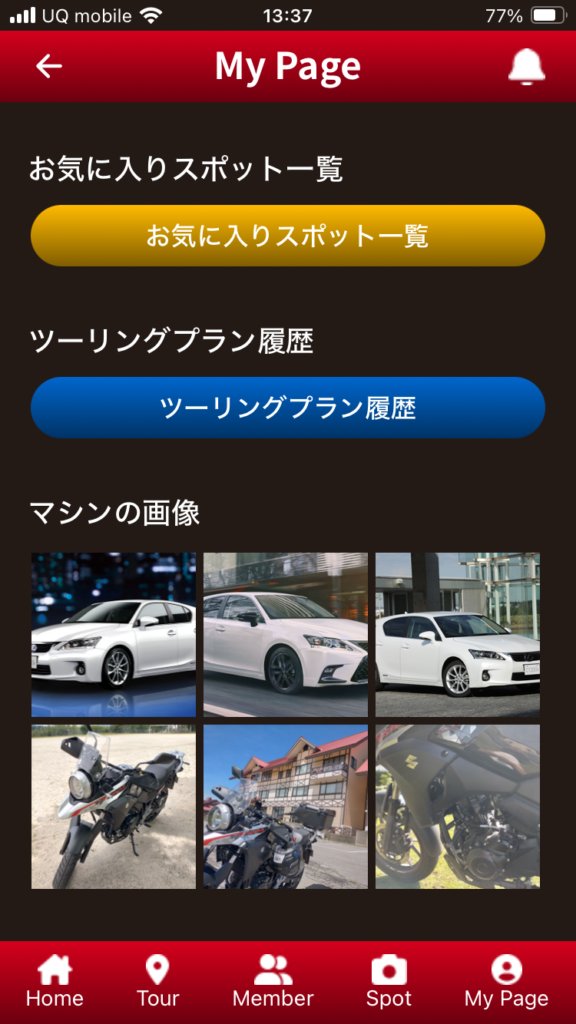
「お気に入りスポット一覧」ボタンをタップすると、スポット情報にて登録したお気に入りスポットが表示されます。
※お気に入りスポットの登録方法は、こちら。
「ツーリングプラン履歴」をタップすると、過去に参加したツーリングプランが表示されます。
※他のユーザーのお気に入りスポットや過去のツーリングプランは、他のユーザーのプロフィール画面から閲覧できます。他のメンバーの「MyPage(プロフィール)」画面」の表示方法は、「メンバー検索する」方法と「ツーリングプラン画面のメンバー表示を利用する」方法をご確認ください。
マシンの画像も表示されます。
※マシンの画像はマシン登録画面で設定できます。詳細は、こちら。
4. プロフィールを編集します。
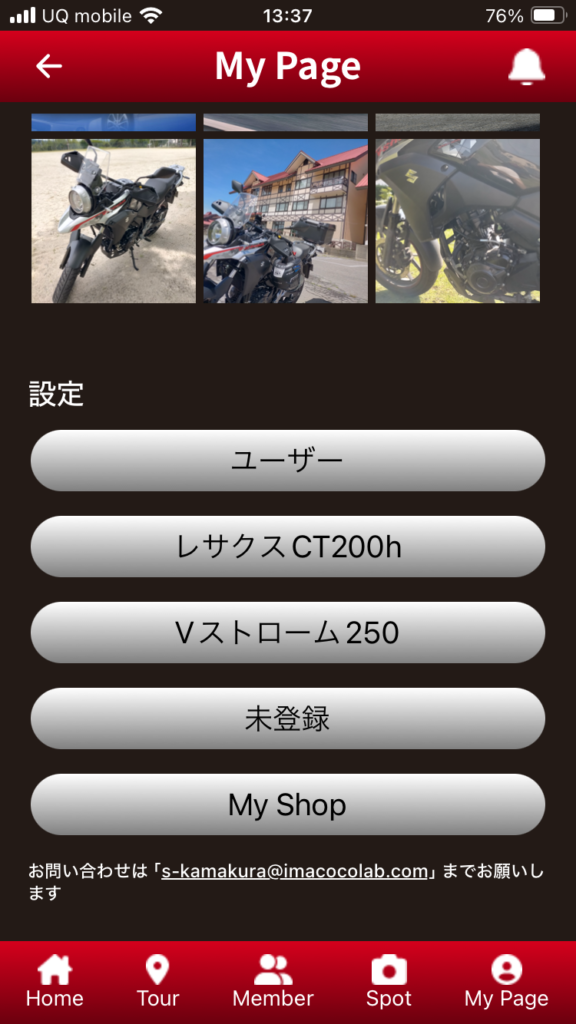
設定の「ユーザー」ボタンをタップすると、自分のプロフィールを編集できます。編集方法の詳細は、こちら。
「マシン名」もしくは「未登録」をタップすると、マシン情報登録画面へと遷移します。
「My Shop」をタップすると、お気に入りショップ登録画面へと遷移します。
5. 無料登録で始めよう!
今なら無料で登録できます!この機会にぜひお試しください。
今すぐ「Touringmate」をダウンロードして、ツーリングプランをメンバーと共有しましょう!
iPhoneユーザーはこちら
https://apps.apple.com/jp/app/touringmate/id6504722258
Androidユーザーはこちら
https://site.drive-mate.net/users/sign_up
コメント ( 0 )
トラックバックは利用できません。



この記事へのコメントはありません。